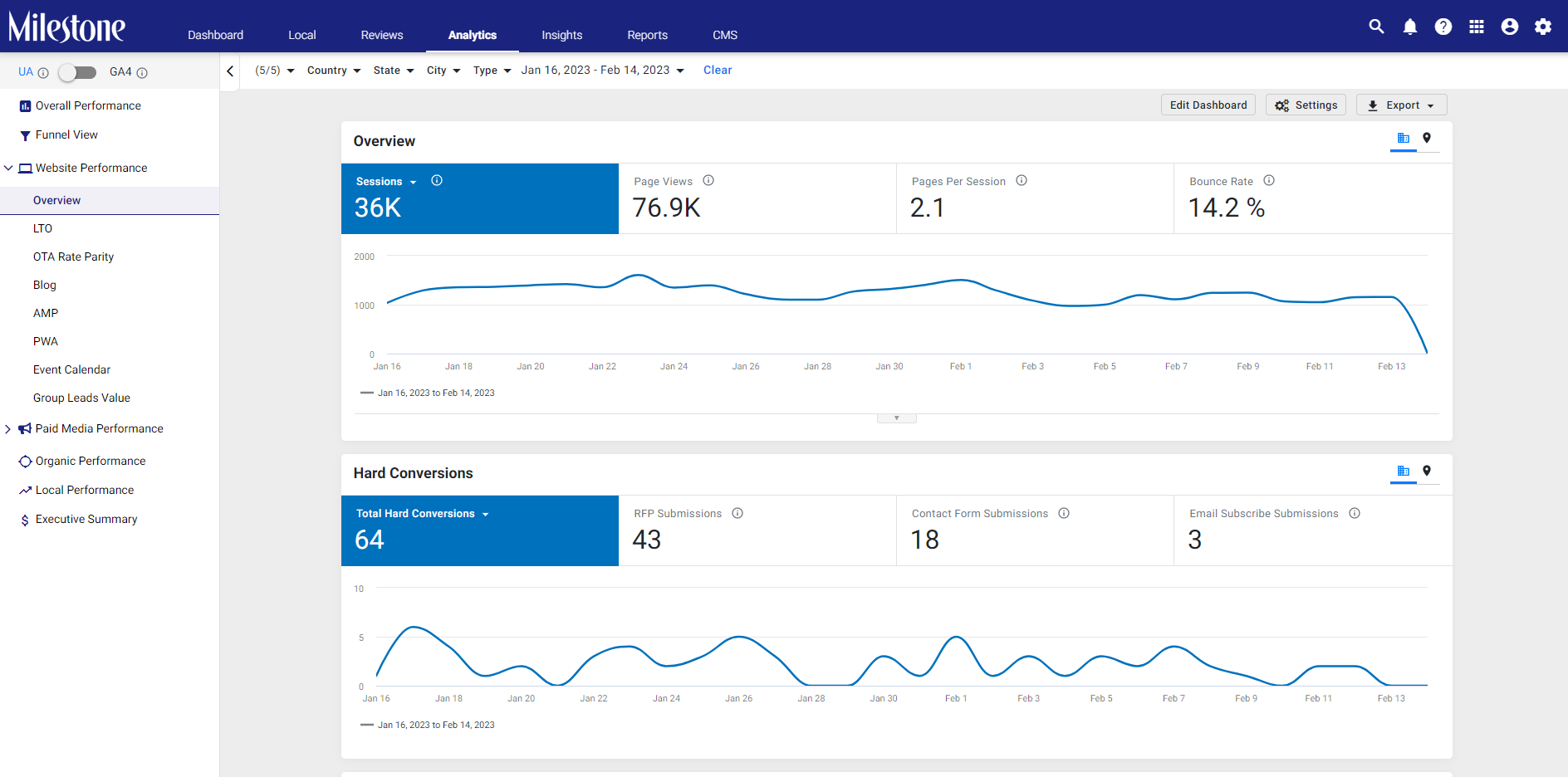
La pestaña Descripción general en Rendimiento del sitio web muestra una descripción general rápida de los datos de tráfico de su sitio web para los perfiles seleccionados y el intervalo de fechas.
Funciones clave
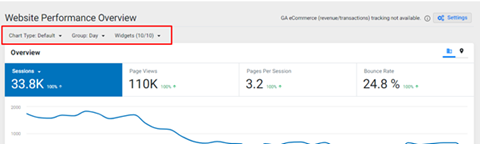
Haga clic en el botón 'configuración' y aparecerán 3 opciones: Tipo de gráfico, Grupo y Widgets. 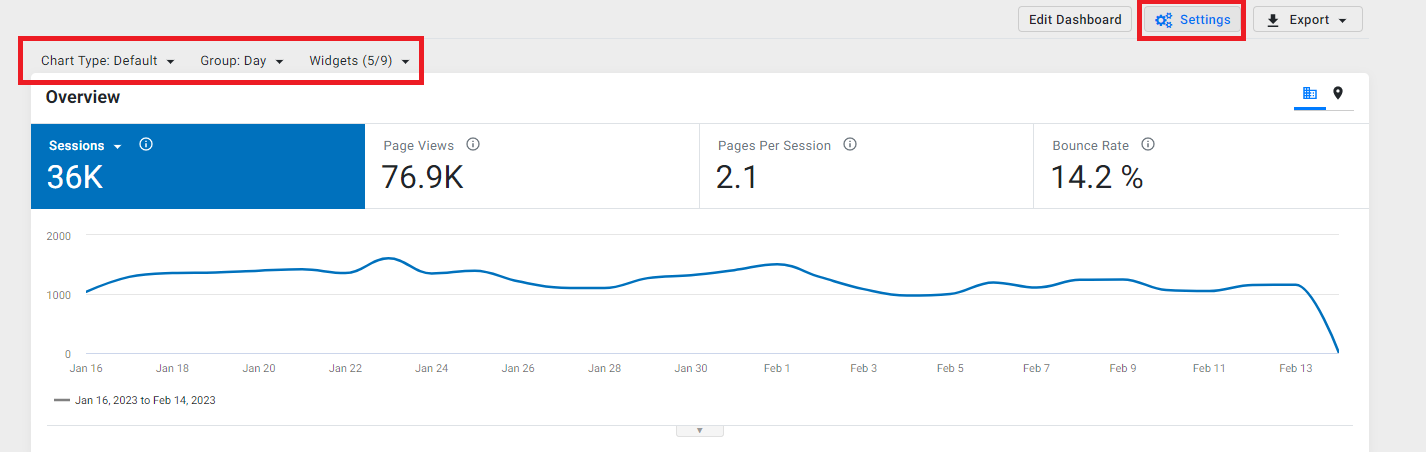
Haga clic en el tipo de gráfico, 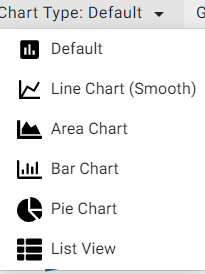 y verás las opciones que puedes elegir según tus preferencias. Predeterminado, gráfico de líneas, gráfico de áreas, gráfico de barras, gráfico circular y vista de lista. Un punto importante a tener en cuenta, si elige un tipo de gráfico aparte de la configuración predeterminada, cambiará solo si es aplicable y puede mostrar el widget en ese formato particular. Por ejemplo, puede usar la 'vista de lista' para ver widgets que tienen métricas con dimensiones, como tráfico por canal, geografía y widgets de tipo de dispositivo. Sin embargo, la vista de lista no se aplicará a los widgets "Resumen" y "Eventos principales" y se mostrará el widget predeterminado en lugar del gráfico de vista de lista.
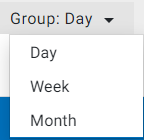
Pasemos a la siguiente opción en 'configuración', la opción Grupo. Aquí, el usuario puede elegir ver los datos de un día, una semana o un mes.
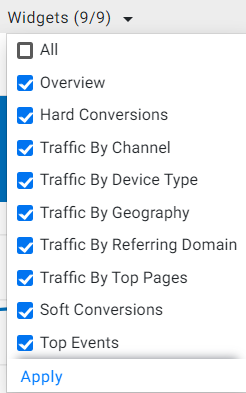
Para la opción de widgets, en el Panel de análisis, puede elegir ver las métricas de hasta 8 widgets. Elija 'Todos' o elija los que sean más importantes para usted y haga clic en 'aplicar' para ver solo los widgets que ha elegido.
Para empezar, los datos de ingresos ahora se obtienen de GA eCommerce, y si los datos muestran 0, entonces es posible que haya un problema con el seguimiento, en tal caso, se mostrará una señal de advertencia como puede ver junto a la configuración. botón.
Mirando la parte superior derecha del widget, ahora tiene la opción de elegir ver una vista agregada (combinación del rendimiento de todos los perfiles) o puede elegir ver el rendimiento por perfiles si hace clic en el signo de ubicación.

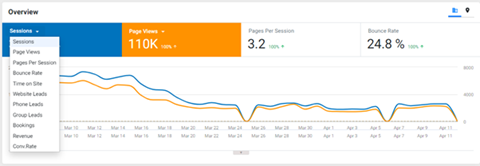
Veamos qué puede hacer haciendo clic en el signo de ubicación para ver el rendimiento por perfil. Al hacer clic en la vista de perfil, ahora tiene la opción de elegir las columnas para las que desea ver los datos según las métricas enumeradas en la lista desplegable. Puede elegir ver 8 columnas a la vez.

Ahora, para los widgets Tráfico por canal, Tráfico por tipo de dispositivo y Tráfico por geografía, puede elegir ver una métrica a la vez. Por ejemplo, para el widget Tráfico por canal, puede ver sesiones o clientes potenciales, pero no ambos.
Descripción general
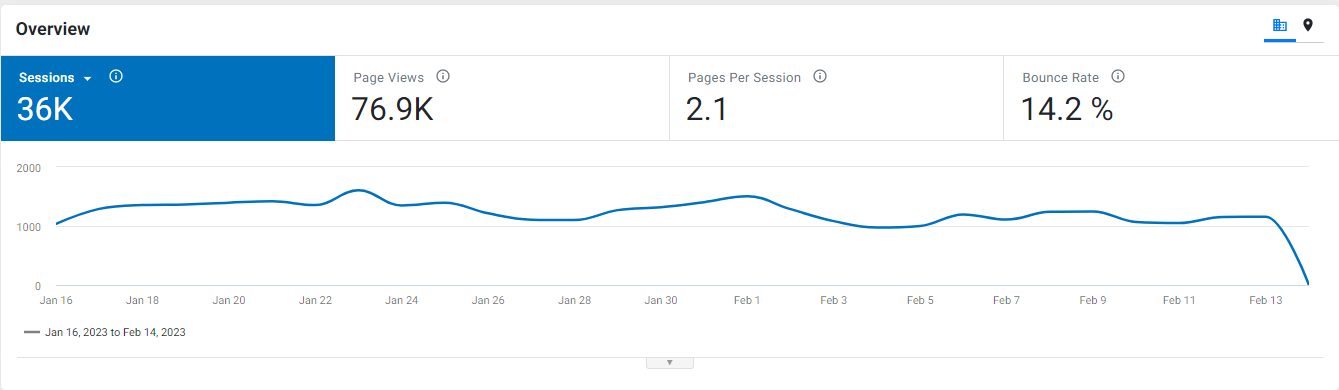
El widget de descripción general muestra datos de tráfico granulares, lo que le permite ver cómo los visitantes interactúan con su sitio web. Con los cuatro mosaicos de datos, puede ver datos comparativos para cualquier cosa, desde sesiones, vistas de página y tasa de rebote hasta datos de clientes potenciales y reservas e ingresos.
Conversiones difíciles
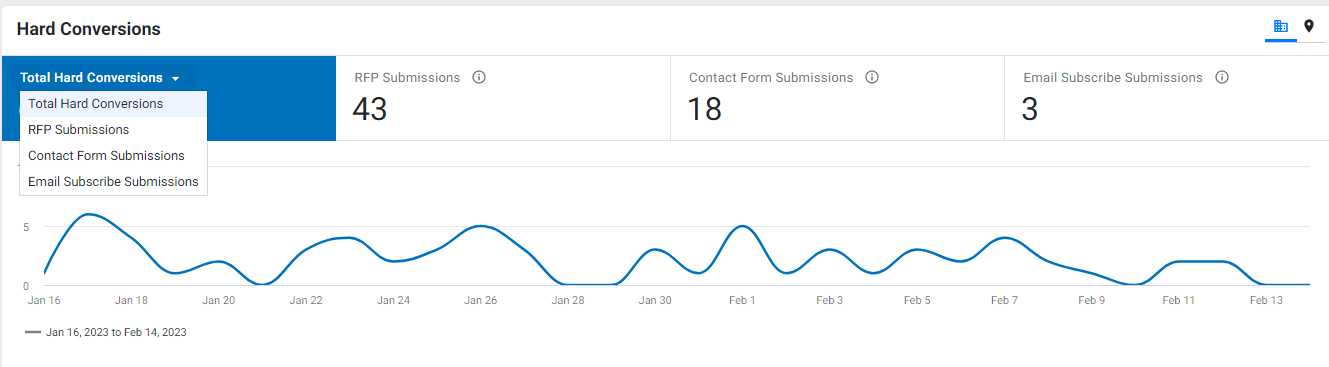
El widget de conversiones duras muestra datos de los visitantes que han mostrado una clara intención de comprar su producto o servicio. Los cuatro mosaicos de datos en este widget muestran datos para las entradas del motor de reservas, los envíos de RFP, los envíos de formularios de contacto y los envíos de suscripción por correo electrónico.
Desglose por canal
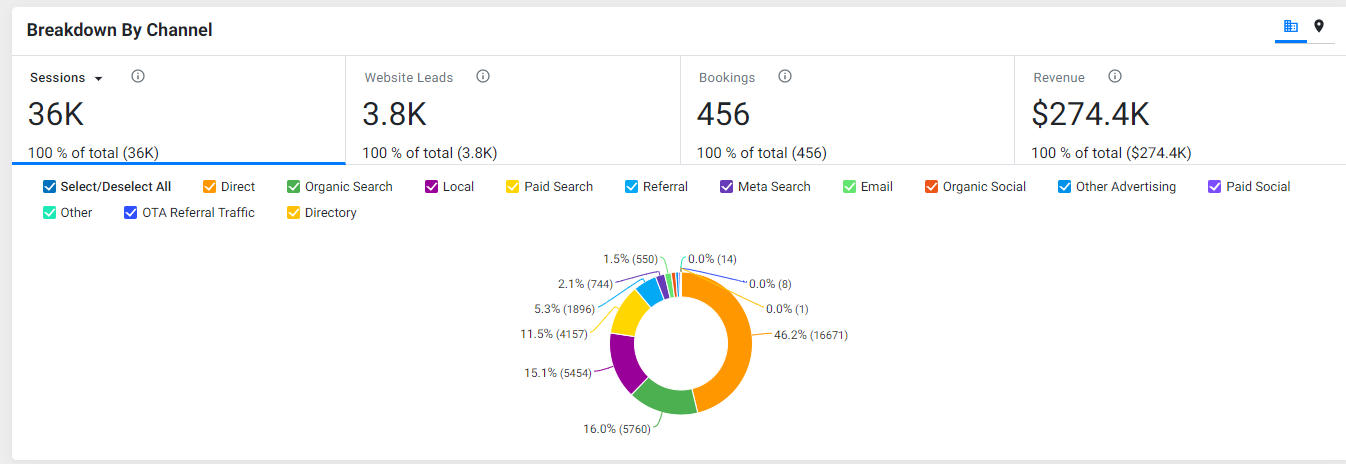
El widget Desglose por canal le permite ver datos de canales para sesiones, clientes potenciales de sitios web, reservas, ingresos y tasa de conversión, lo que le permite ver qué canales funcionan mejor para usted. El gráfico muestra el canal según el KPI seleccionado.
Desglose por tipo de dispositivo
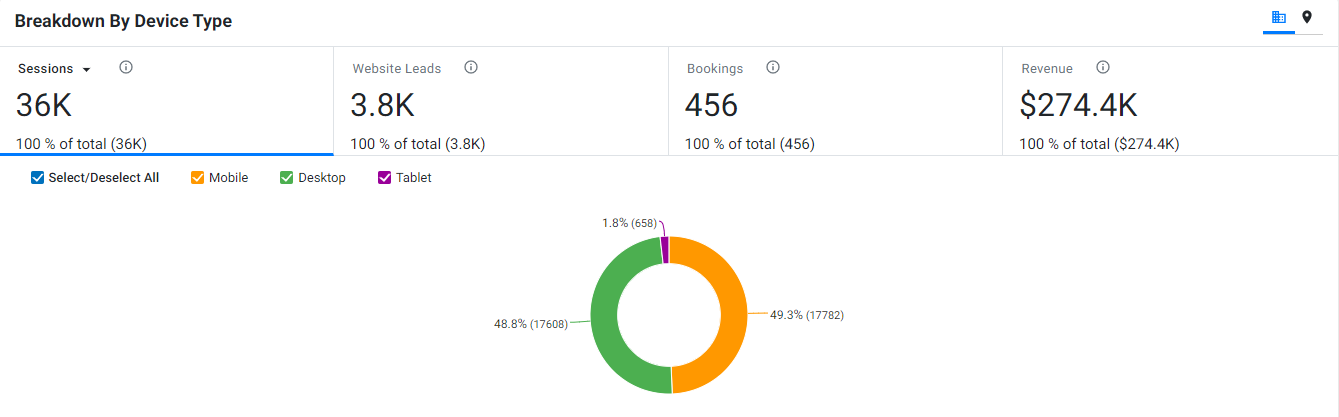
El desglose por tipo de dispositivo (móvil, computadora de escritorio y tableta), similar al widget de desglose por canal, le permite ver qué dispositivos usan sus clientes para acceder a su sitio web. Puede ver datos de dispositivo para sesiones, oportunidades de venta de sitios web, reservas, ingresos y tasa de conversión aquí.
Conversiones blandas
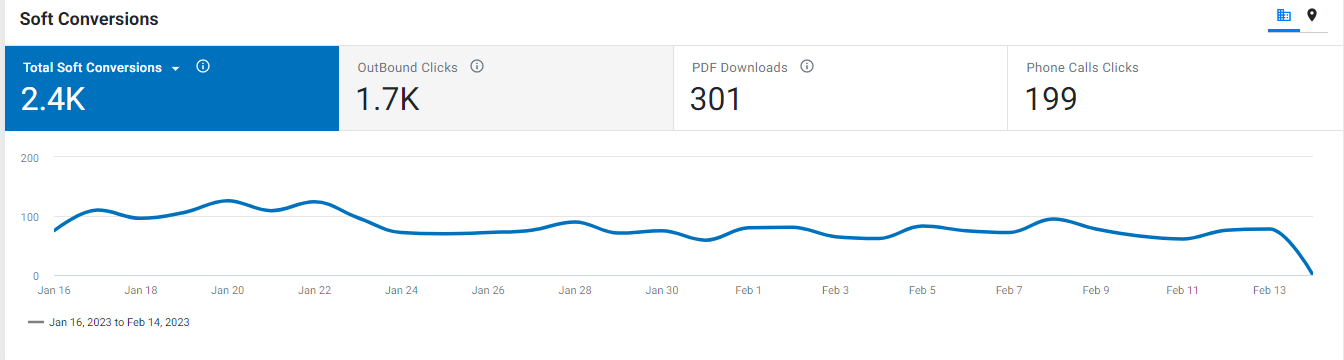
El widget de conversiones suaves muestra datos de tráfico para los visitantes que han mostrado cierto nivel de interés en su producto o servicio al mostrar datos de clics salientes, clics de correo electrónico, clics de llamadas telefónicas, clics en íconos sociales y descargas de PDF.
Tráfico por geografía
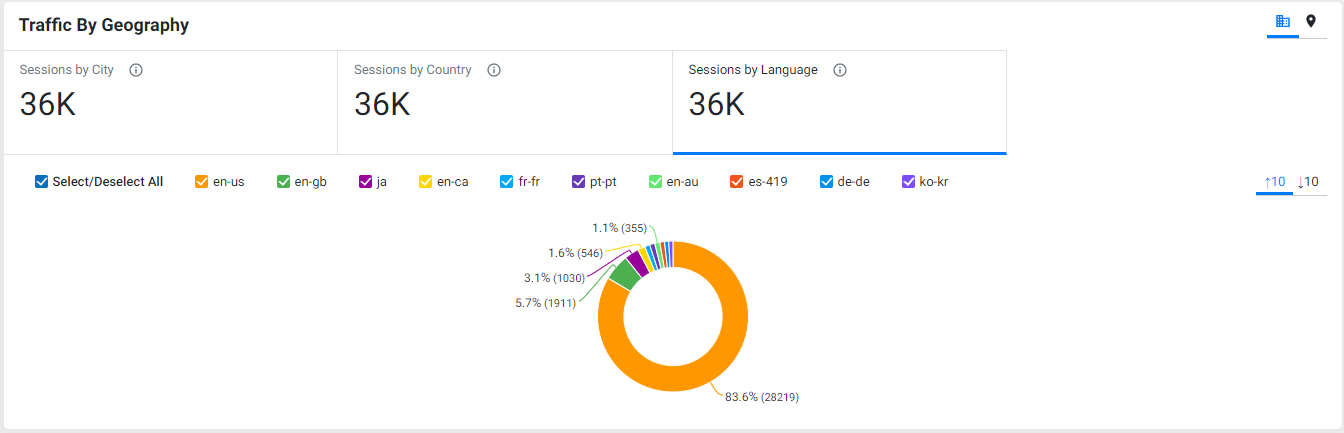
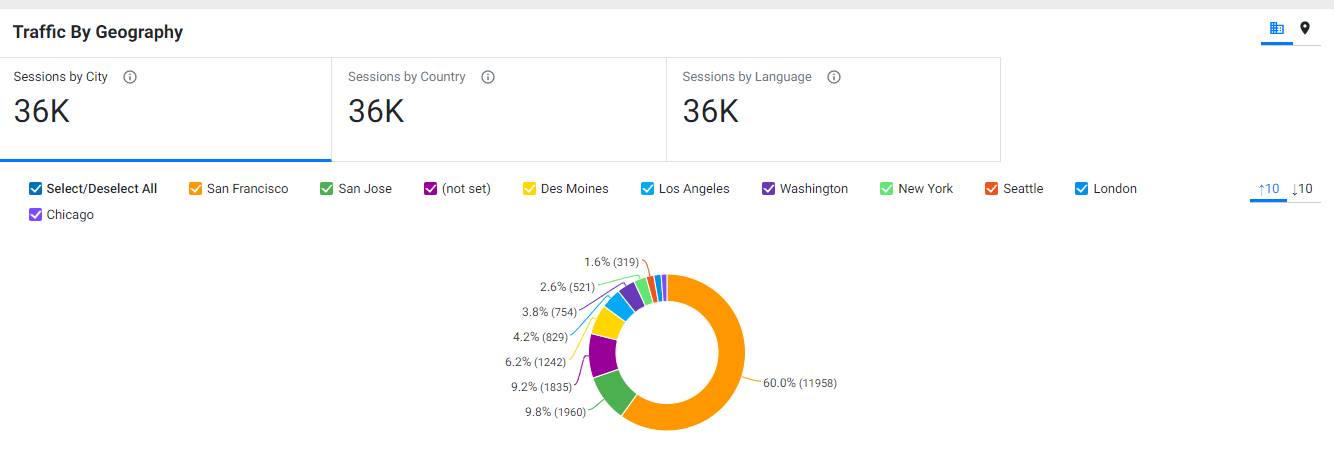
El widget Traffic By Geography muestra de dónde obtiene su tráfico a través de las geografías. Puede segmentar sus datos por ciudad, país e idioma.
Tráfico por dominio de referencia
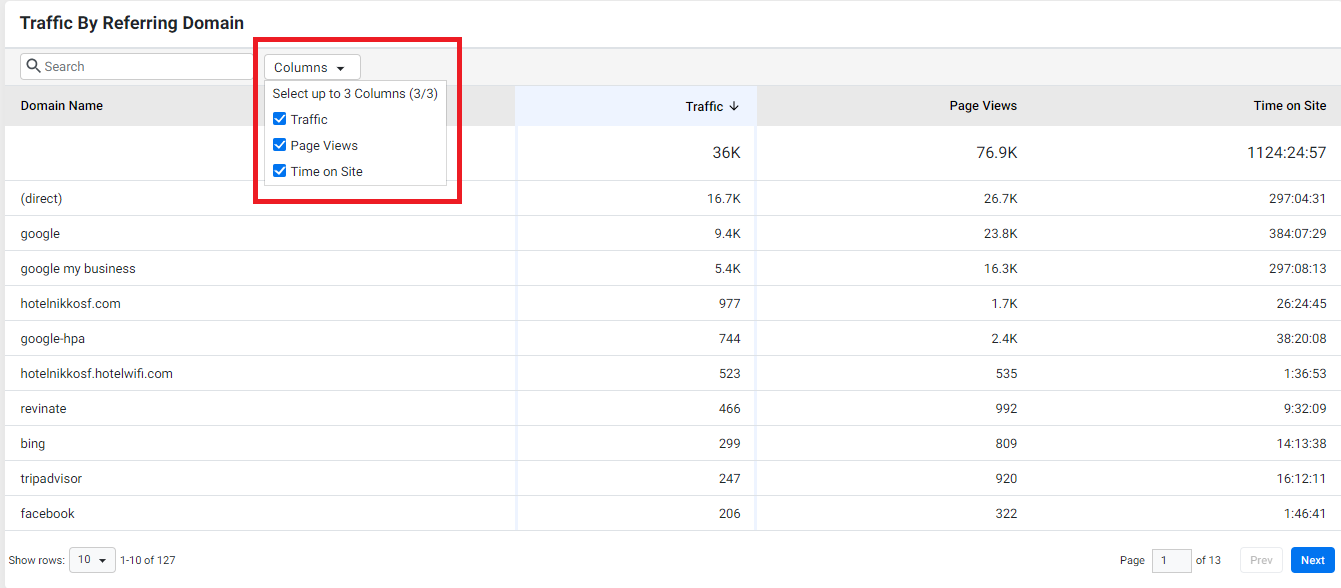
Este widget muestra de qué dominios provienen sus clientes. Esto le brinda una gran perspectiva de los dominios que dirigen el tráfico a su sitio web. Utilice el menú desplegable de columnas para seleccionar los KPI que desea ver en relación con los dominios de referencia.
Tráfico por páginas más visitadas
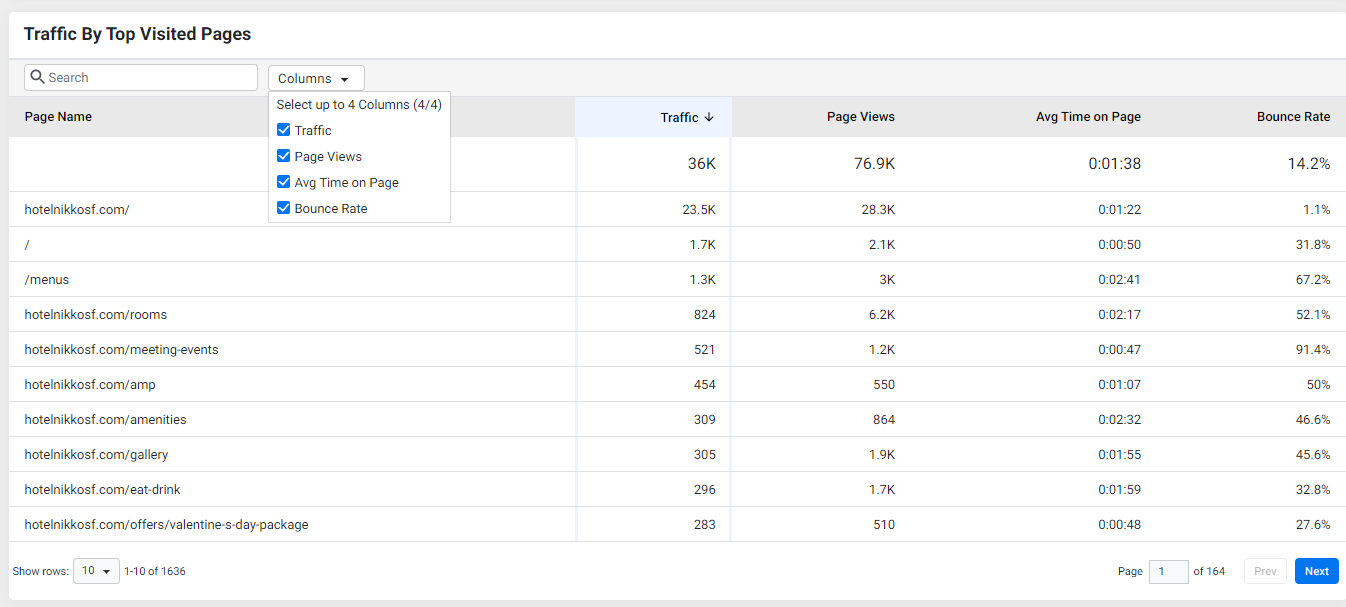
Este widget muestra las páginas web que obtienen más tráfico. Aquí también, túUse el menú desplegable de columnas para seleccionar los KPI que desea ver en sus páginas web.
Principales eventos
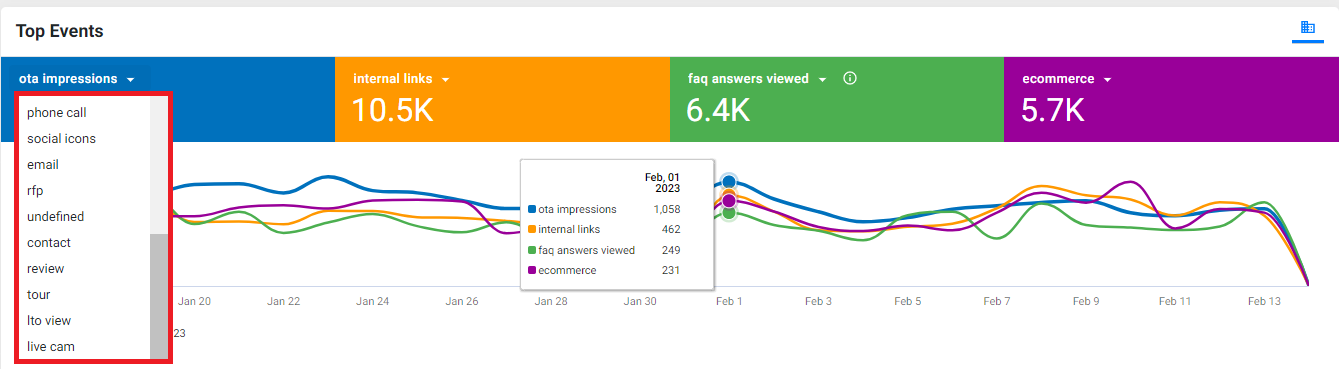
La sección del widget Principales eventos muestra las acciones clave realizadas por los clientes en su sitio web que se rastrean. Haga clic en un KPI y use el menú desplegable para seleccionar un KPI de su elección para que se muestre en el gráfico del widget.
¿Le ha sido útil este artículo?
¡Qué bien!
Gracias por sus comentarios
¡Sentimos mucho no haber sido de ayuda!
Gracias por sus comentarios
Sus comentarios se han enviado
Agradecemos su esfuerzo e intentaremos corregir el artículo