Si desea cambiar o agregar un competidor para comparar su desempeño con el suyo en Milestone Insights, siga los pasos que se mencionan a continuación:
Paso 1: inicie sesión en Milestone Presence Cloud con sus credenciales.
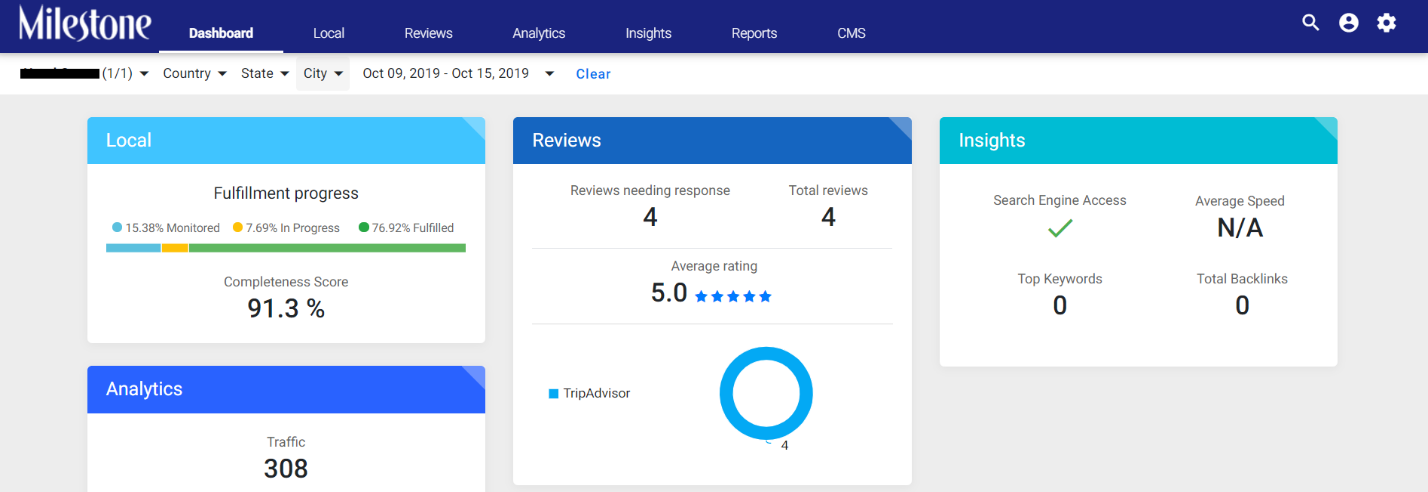
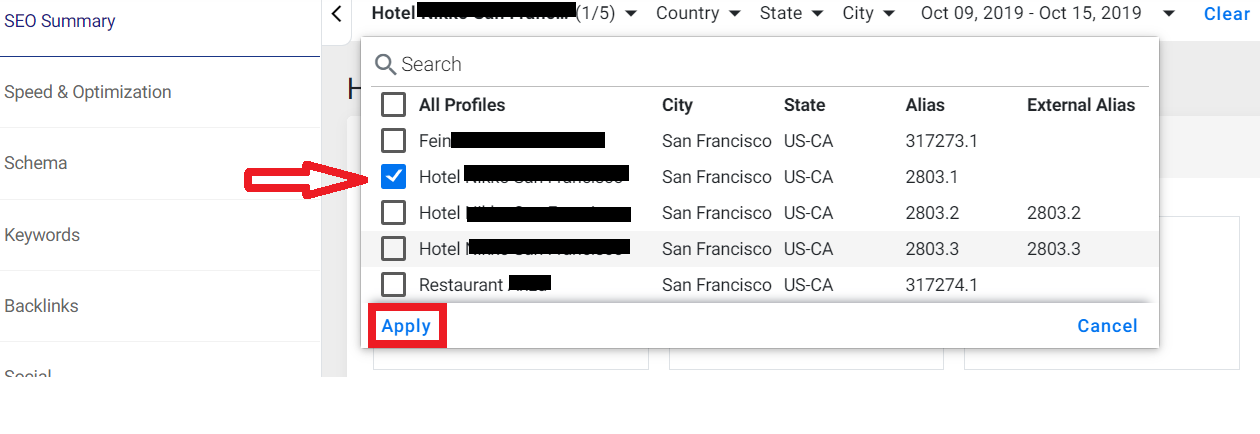
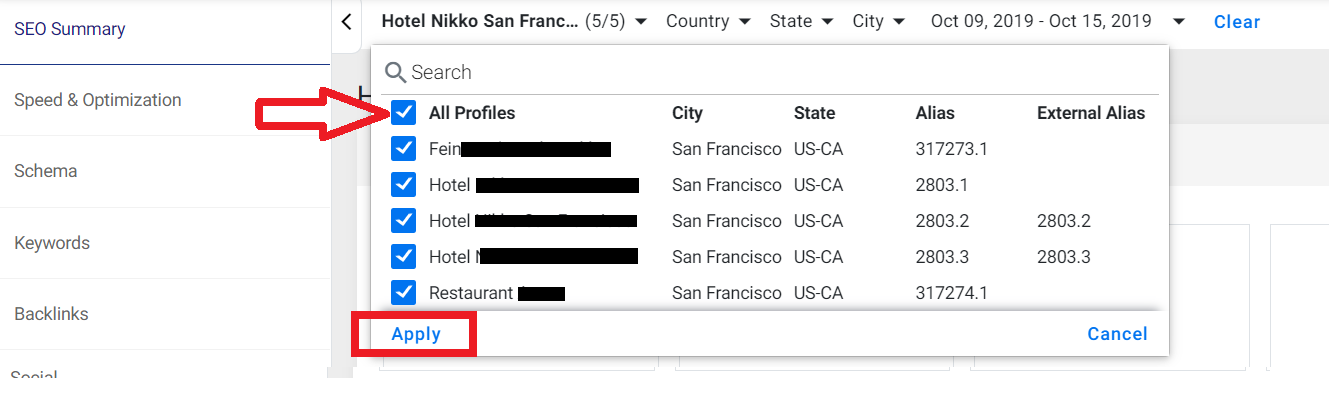
Paso 2: seleccione un perfil en particular que desee agregar o cambiar o un competidor o seleccione todos los perfiles.
Para seleccionar un solo perfil, elija el perfil y haga clic en 'Aplicar'.
Para seleccionar todos los perfiles, haga clic en 'Todos los perfiles' y haga clic en 'Aplicar'.
Paso 3: Haga clic en 'Configuración'> Perfil y haga clic en el nombre del perfil para abrir el Perfil

Paso 4: Haga clic en 'Configuración' y luego haga clic en 'Competidores'

Paso 5: puede elegir rastrear solo 3 competidores, por lo que si desea agregar o cambiar un competidor, primero deberá eliminar un competidor. Puede hacer esto desactivando el botón "Rastrear competidor" al lado del competidor que desea eliminar.
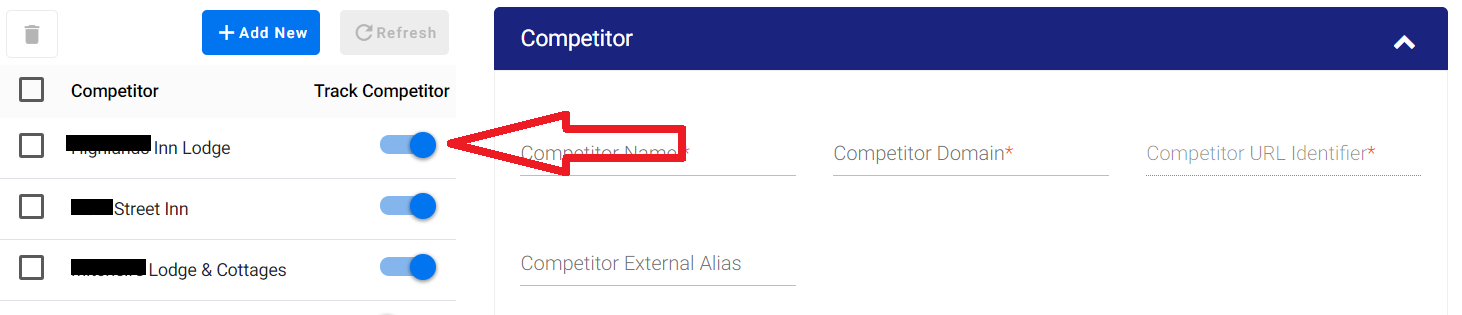
Paso 6: Para agregar un competidor, active el botón 'Rastrear competidor' para un negocio que desea rastrear de la lista existente.
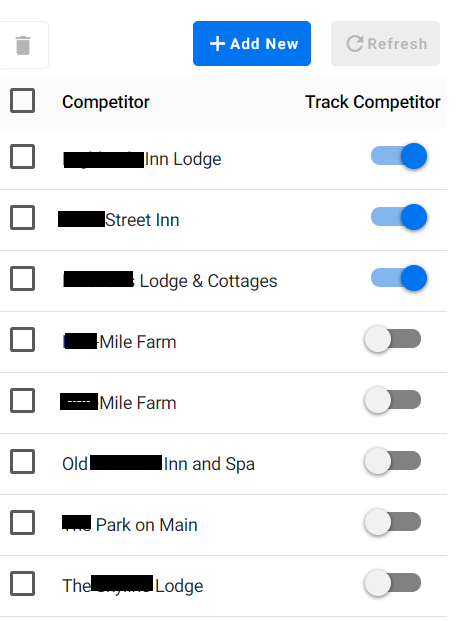
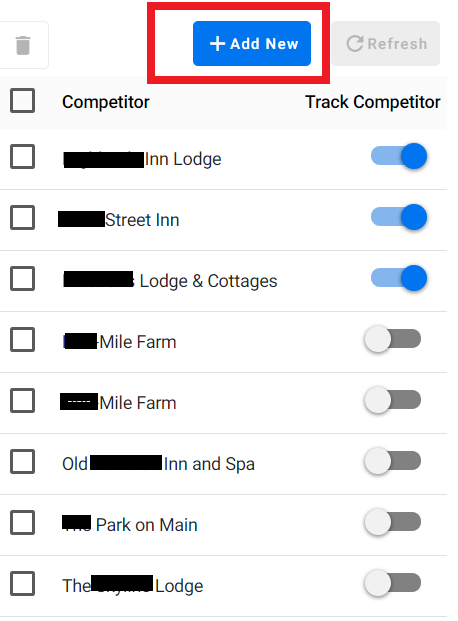
Paso 7: Si desea agregar un competidor que no está en la lista, haga clic en el botón 'Agregar nuevo'.
Paso 8: Agregue los detalles del competidor, como la dirección, la URL, etc. Una vez que haya completado todos los detalles requeridos, haga clic en 'guardar'.

Milestone Insights ahora rastreará el desempeño del competidor que acaba de agregar y lo comparará con el desempeño de su propio negocio.
¿Le ha sido útil este artículo?
¡Qué bien!
Gracias por sus comentarios
¡Sentimos mucho no haber sido de ayuda!
Gracias por sus comentarios
Sus comentarios se han enviado
Agradecemos su esfuerzo e intentaremos corregir el artículo