Aplique 'Horario especial' en 'Más horas' y 'Horario comercial' con solo hacer clic en un botón, brindando a los clientes una visión clara de su horario comercial y los servicios que se ofrecen en días festivos y otras ocasiones.
Ruta: Milestone Local > Ubicaciones
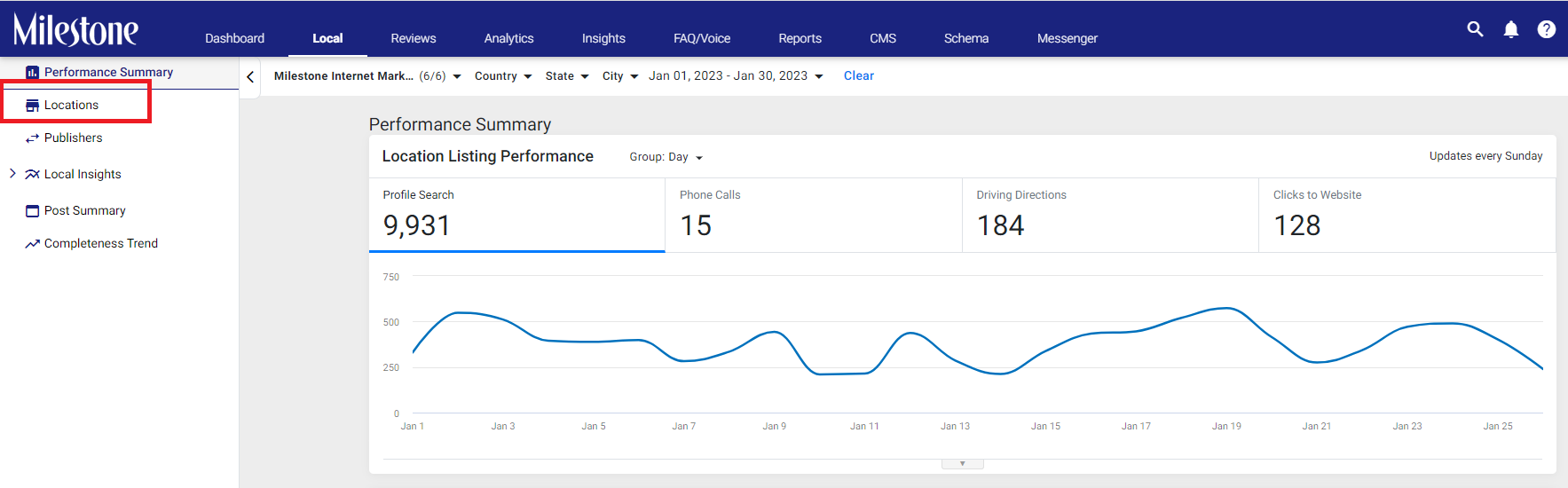
Paso 1: desde la página de inicio de Milestone Local, haga clic en 'Ubicaciones' en el panel de navegación izquierdo
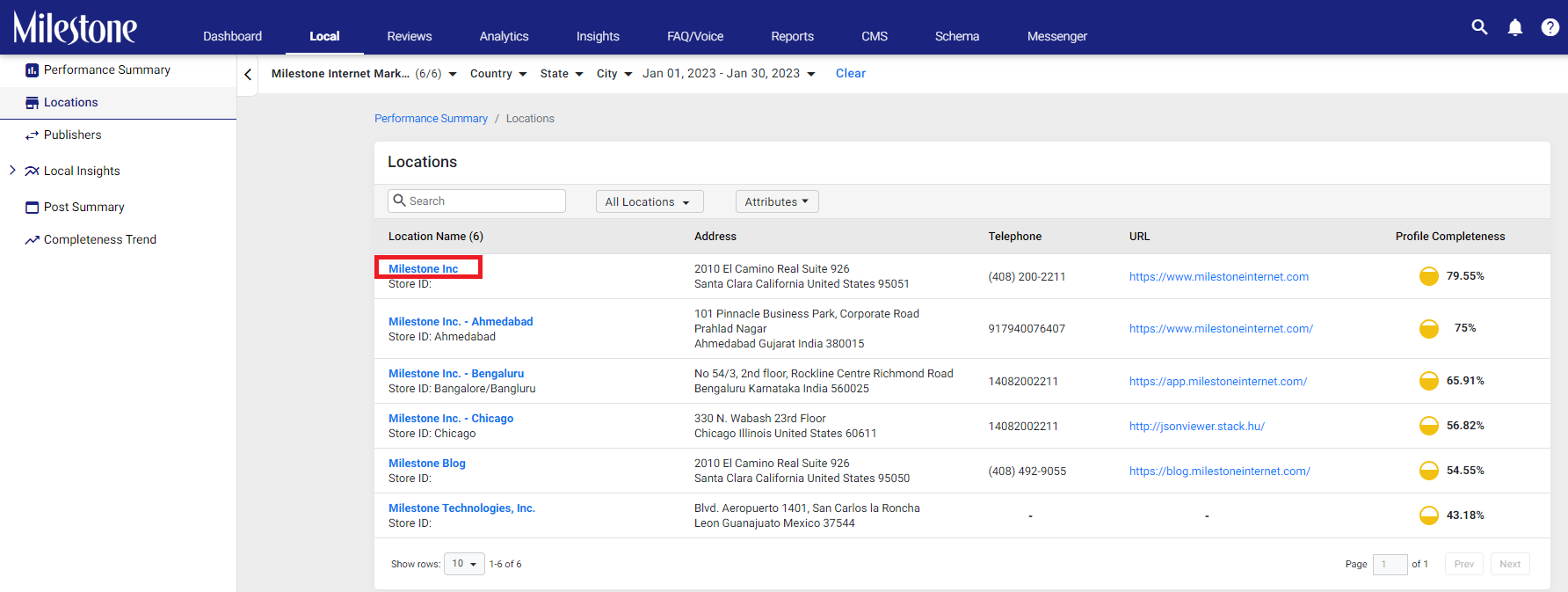
Paso 2: seleccione la ubicación para la que desea actualizar 'Horario especial' haciendo clic en ella
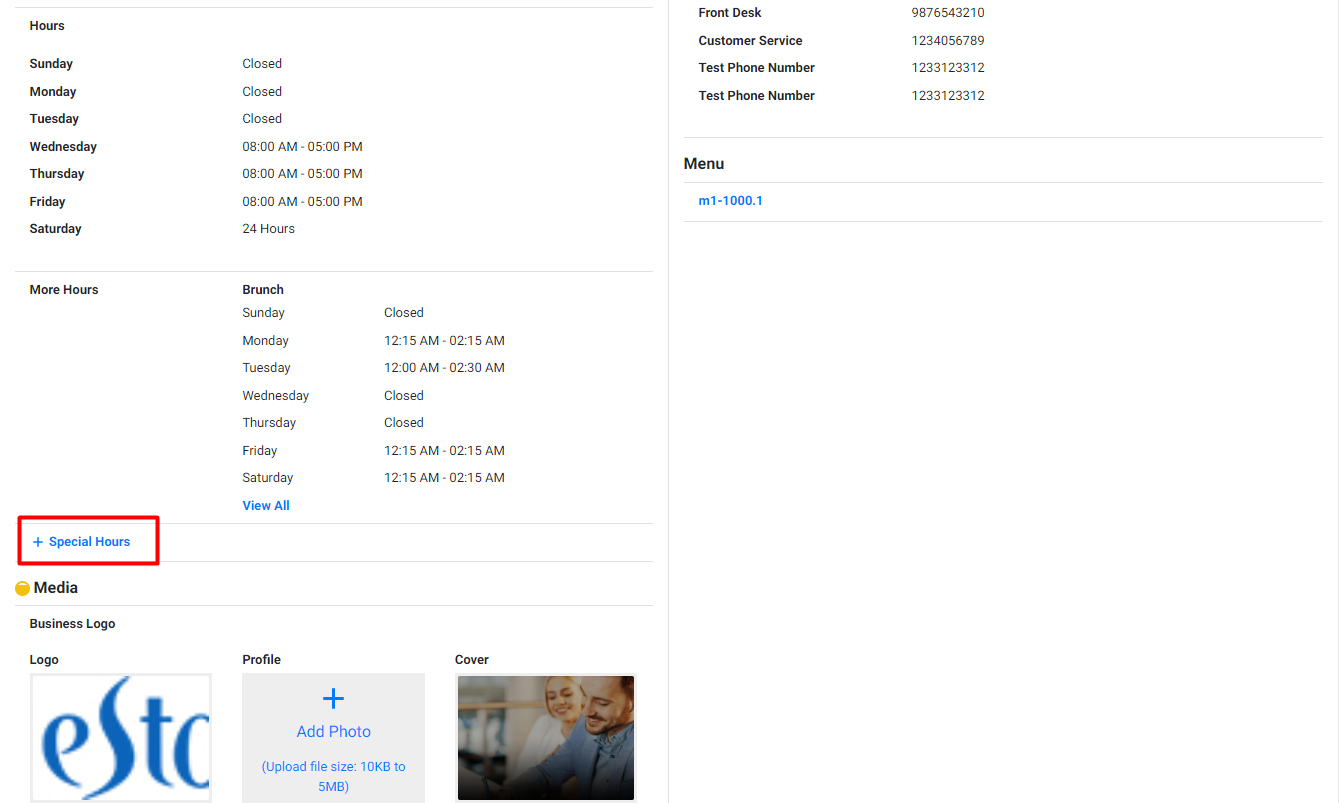
Paso 3: en la pantalla 'Resumen del perfil', haga clic en 'Horario especial' para agregar nuevos horarios especiales para ocasiones
Paso 4: haga clic en 'Agregar día para horas especiales' para agregar la fecha a la que se aplican las 'horas especiales'
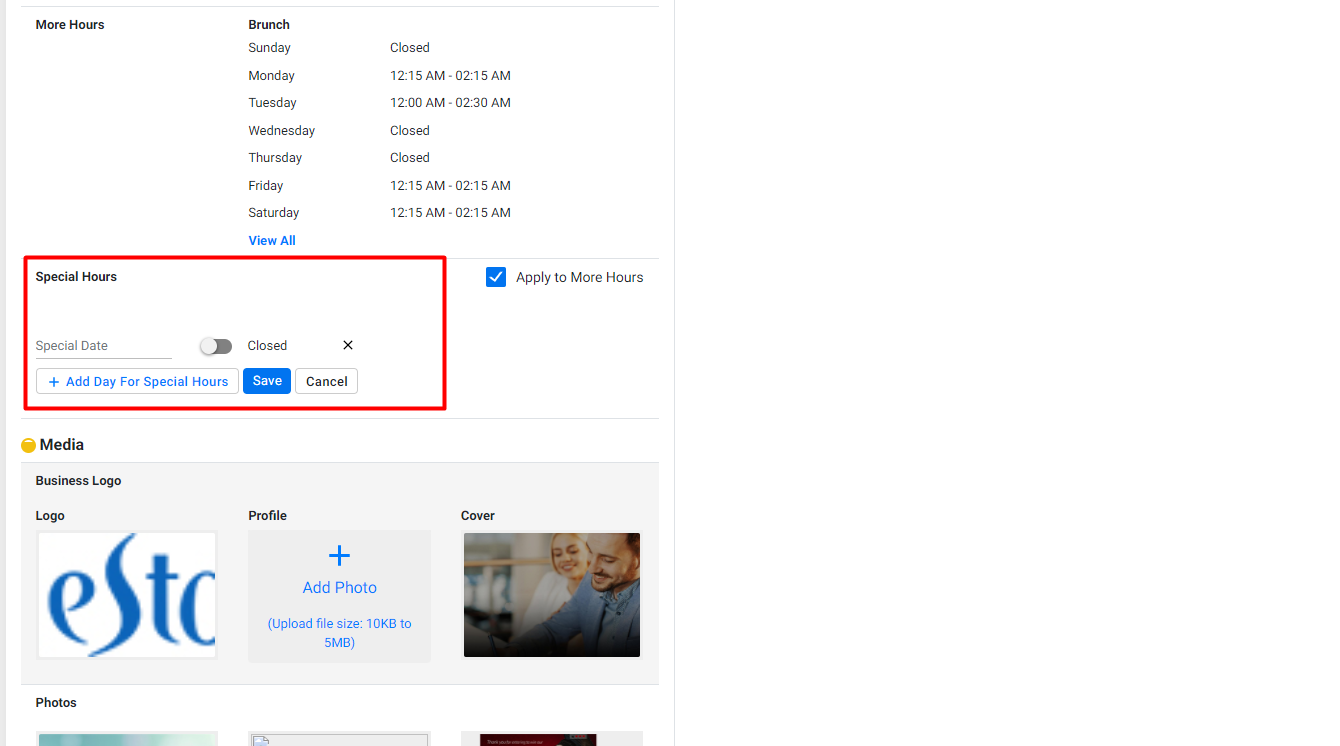
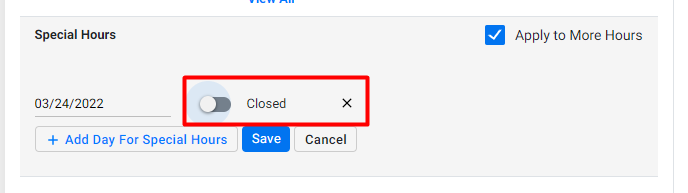
Paso 5: seleccione si el negocio está cerrado o abierto en esa fecha usando el interruptor de palanca
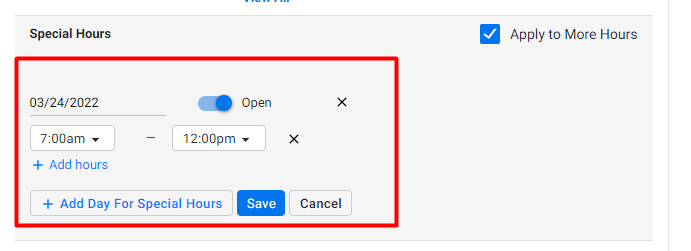
Si el negocio está abierto pero el horario ha cambiado, seleccione 'Abierto' desde el interruptor de palanca y agregue el 'Horario especial'
Paso 6: A la derecha, puede marcar la casilla para aplicar 'Horario especial' a 'Más horas' en su perfil comercial de Google
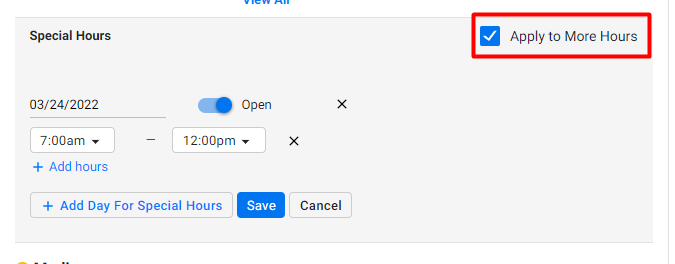
Una vez que se haya actualizado el "Horario especial", las ofertas de servicio en "Horario comercial" y "Más horas" se actualizarán en su perfil comercial de Google.
¿Le ha sido útil este artículo?
¡Qué bien!
Gracias por sus comentarios
¡Sentimos mucho no haber sido de ayuda!
Gracias por sus comentarios
Sus comentarios se han enviado
Agradecemos su esfuerzo e intentaremos corregir el artículo